Outlook メール設定手順(POP3)
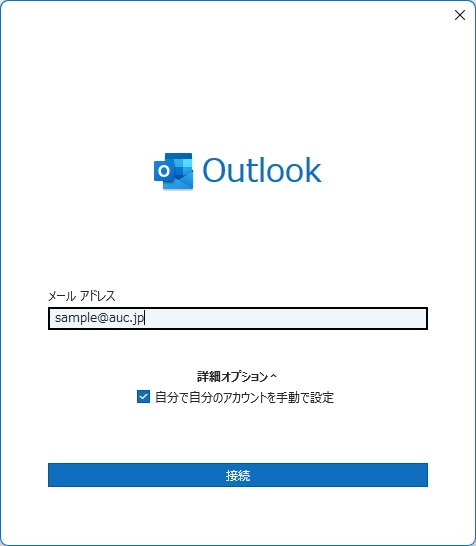
1. メールアドレス入力
上部メニューの「ファイル」→「アカウントの追加」をクリックします。
設定するメールアドレス「(例)sample@auc.jp」を入力し、「詳細オプション」を開いて「自分で自分のアカウントを手動で設定」にチェックを入れ、「接続」をクリックします。
2. アカウントの種類を選択
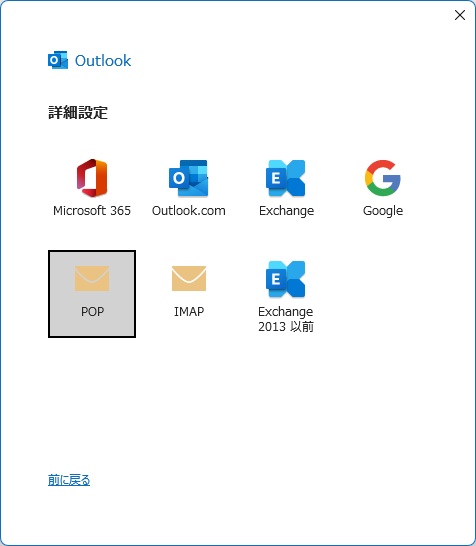
「POP」を選択します。
3. パスワード入力
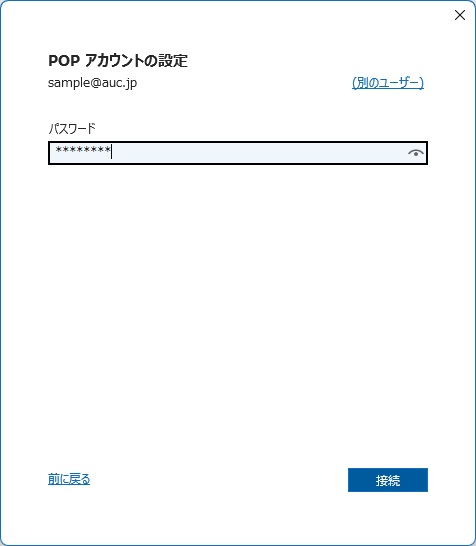
メールのパスワードを入力し、「接続」をクリックします。
4. サーバー認証
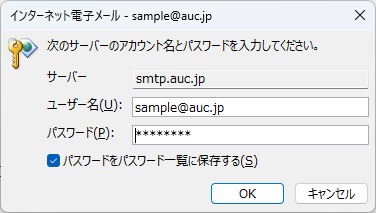
ユーザー名とパスワードが入力された状態で以下の画面がでます。
自動設定ではうまく認識できないことが多いので、「OK」をクリックしても再度出現することが多いです。3回目が出る場合は、キャンセルをクリックします。
5. エラーが出た場合
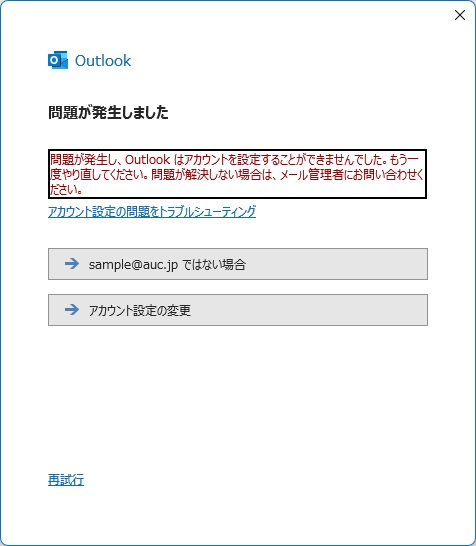
正常に設定ができない場合、このようなエラーが表示されますので「アカウント設定の変更」をクリックします。
6. 詳細設定
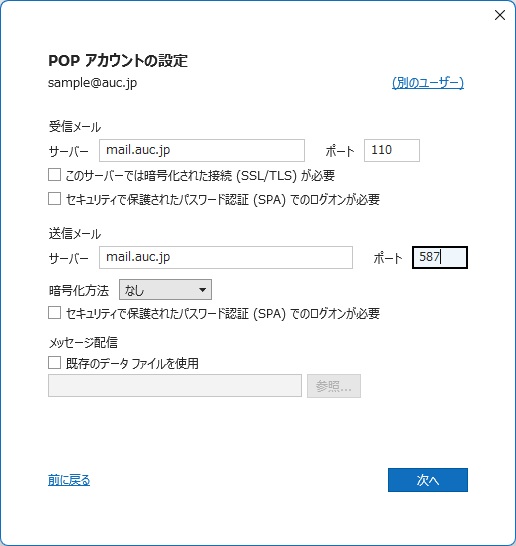
以下の内容で設定してください。
| 受信サーバー | mail.auc.jp(mail.お客様のドメイン名) |
|---|---|
| 受信ポート | 110 |
| 暗号化された接続(SSL) | なし |
| セキュリティで保護されたパスワード認証 | なし |
| 送信サーバー | mail.auc.jp(mail.お客様のドメイン名) |
| 送信ポート | 587 |
| 暗号化 | なし |
| セキュリティで保護されたパスワード認証 | なし |
7. パスワード再入力
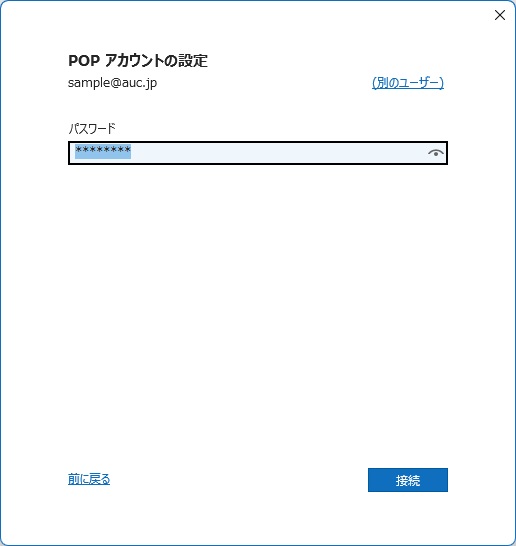
再度パスワードを入力し、「接続」をクリックします。
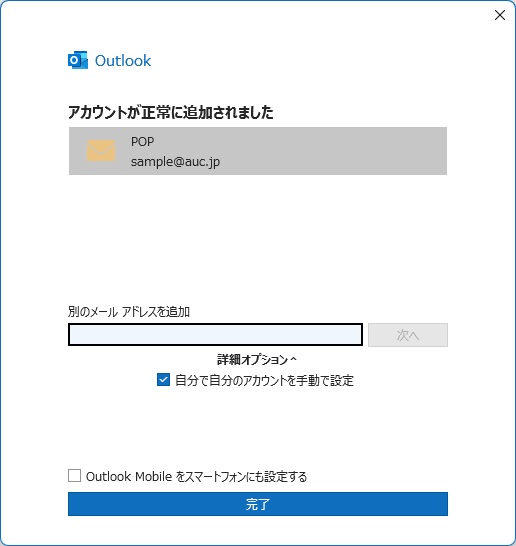
8. 設定完了
以下の画面が表示されれば設定完了です。「完了」をクリックして終わります。